1. 概要
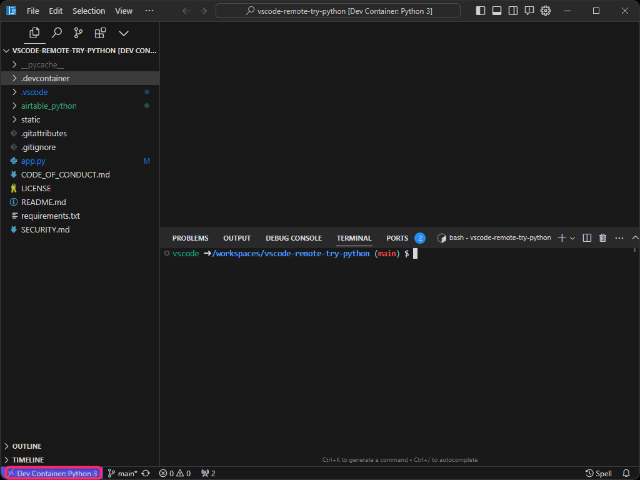
- AIエディタと言われるCursorで、Devcontainerが使えるようになったので試す。
2. 経緯
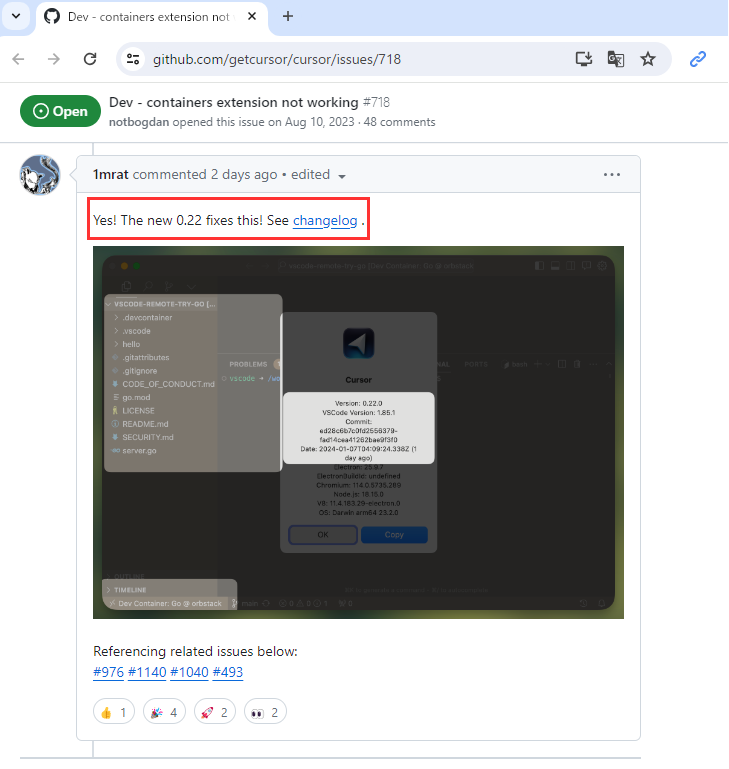
- Cursorの該当IssueであるDev - containers extension not workingを定期的にチェックしていた。
- 2days ago(2024/1/8)に対応完了し、Version 0.22 から起動するようになったコメントを発見したので試してみた。
3. 参考
4. 前提
- 対象OS:Winddows 11
- Docker Desktop がインストール済かつ、起動されていること。
5. 起動までの手順
以下の手順を記載する。 Cursorエディタのインストール > Cursorのバージョン確認 > Dev Container Try Pythonの起動
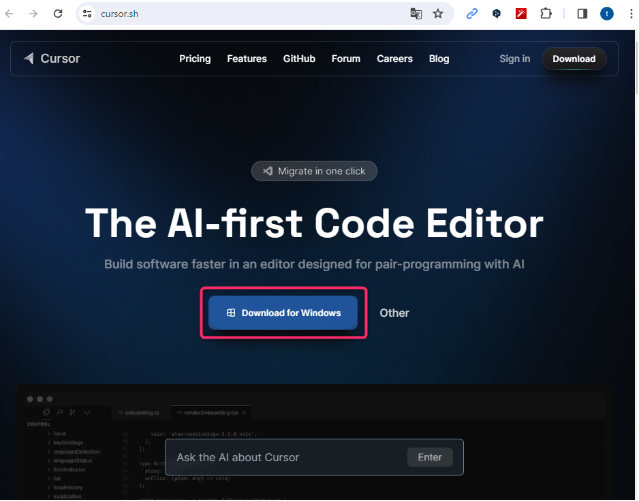
公式サイトにて、Download for Windowsをクリック。最新バージョンがDLされるはず。
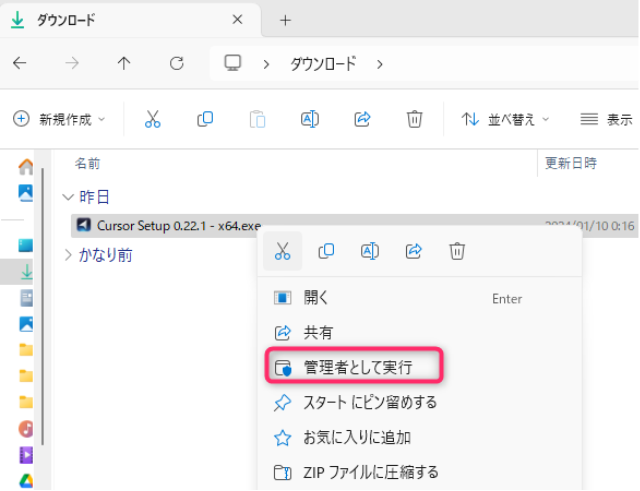
ダウンロードしたインストーラを、管理者として実行を選択して起動する。
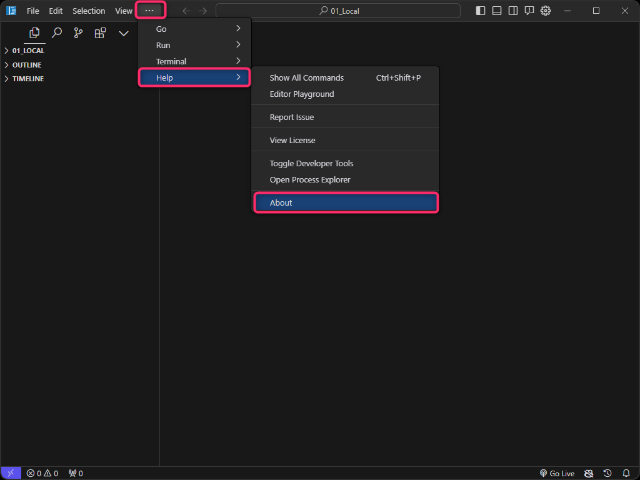
インストール完了後は、Cursorエディタを起動しバージョン確認。以下Aboutをクリックする。
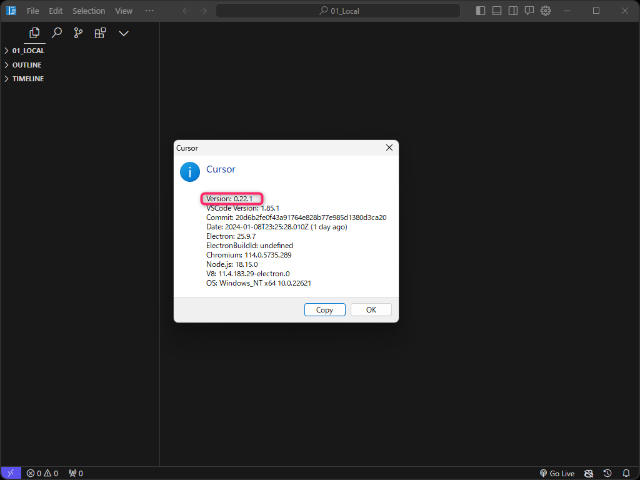
Version.0.22.1だったことが確認できた。
ここで
Dev Container Try PythonをCursorエディタ上で起動してみる。起動方法はCtrl + pでコマンドパレットを起動し、Dev containerと入力したら出てくる以下画像の赤枠をクリックする。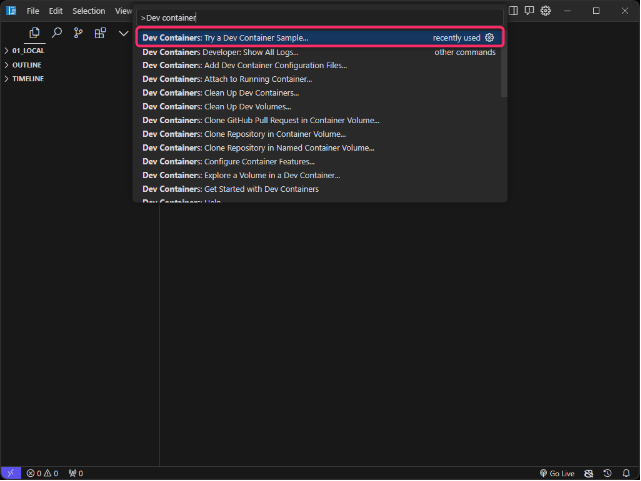
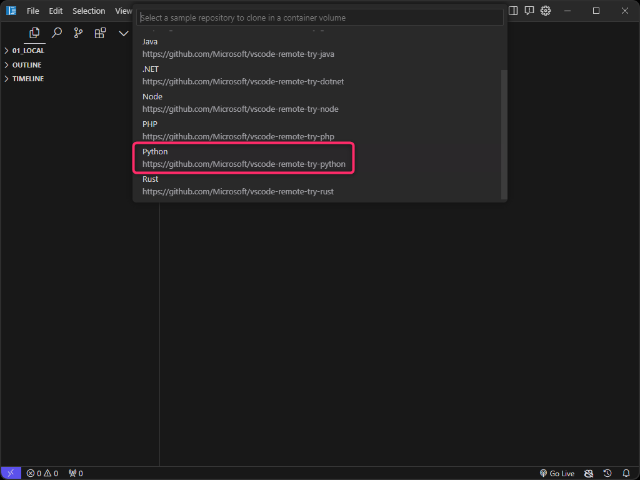
5の操作で画面が再描画される後、画面の左下にDev Containerと記載されていることで使えるようになったことの確認が取れた。